


Kể từ ngày 1/7/2026, Luật Thương mại điện tử và Nghị định số 248/2026/NĐ-CP có hiệu lực. Quy định mới là các bạn sẽ thực hiện thủ tục thông báo nền tảng thương mại điện tử kinh doanh trực tiếp có chức năng đặt hàng trực tuyến (trước đây còn gọi là thông báo website thương mại điện tử bán hàng). Các quy định mới, dẫn đến hệ thống quản lý thương mại điện tử cũng phải cập nhật giao diện và các yêu cầu mới theo quy định. Do đó, chắc chắn sẽ xuất hiện các giao diện mới, tài liệu mới, thông tin mới làm các bạn bỡ ngỡ. Trong bài viết này, mình sẽ chia sẻ một vài kiến thức hiểu biết của mình về nội dung, tài liệu để phần nào các bạn dễ hình dung và lấy thông tin ở đâu, bao gồm thông tin gì, bạn dễ thực hiện hơn.
1. Đăng ký tài khoản truy cập
Nếu bạn chưa có tài khoản, Đầu tiên muốn truy cập được hệ thống quản lý hoạt động thương mại điện tử thì bạn cần phải đăng ký tài khoản đầu tiên. Bạn vào cổng dịch vụ Công của Bộ Công Thương (địa chỉ https://dichvucong.moit.gov.vn/Login.aspx) , nhập các thông tin cần thiết và nhận lấy tài khoản. Mình có bài viết chi tiết cách đăng ký tài khoản: https://dangkywebvoibocongthuong.com/huong-dan-thong-bao-website-voi-bo-cong-thuong-nam-2026/
2. Đăng nhập hệ thống quản lý hoạt động thương mại điện tử
Bạn trang trực tiếp trang đăng nhập http://online.gov.vn/auth/login
Nhiều cách đăng nhập với hệ thống quản lý hoạt động thương mại điện tử
- Cách 1: Đăng nhập bằng chính tài khoản mà bạn được cấp ở trang dịch vụ công Bộ Công Thương (Khuyến nghị bạn nên dùng cách này vì trước đây vẫn hay dùng và dễ thực hiện hơn).
- Cách 2: Đăng nhập bằng tài khoản VNeID (Doanh nghiệp).
3. Thực hiện thủ tục thông báo nền tảng thương mại điện tử kinh doanh trực tiếp có chức năng đặt hàng trực tuyến
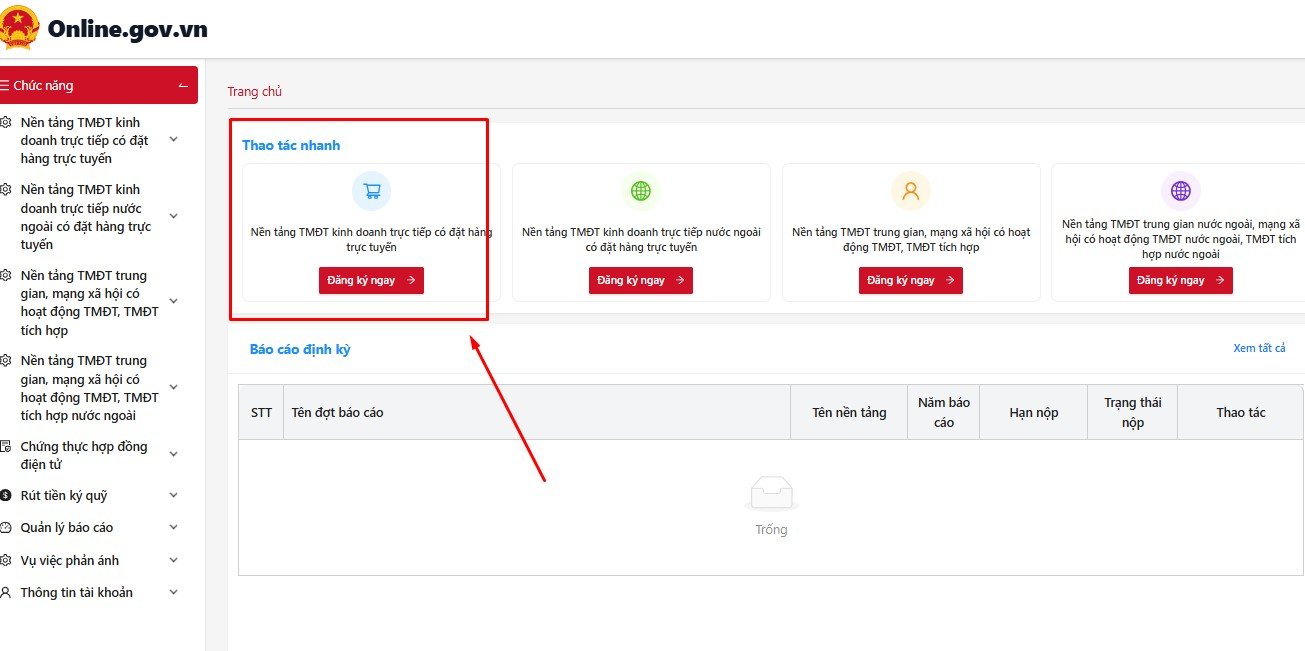
Bước 1: Bấm nút đăng ký ngay tại giao diện trang chủ Nền tảng TMĐT kinh doanh trực tiếp có đặt hàng trực tuyến.
Bước 2: Cung cấp thông tin và tài liệu
Nội dung cung cấp thông tin và tài liệu sẽ gồm có 3 phần: Phần 1: Thông tin chủ quản nền tảng; Phần 2: Thông tin nền tảng và Phần 3. Tài liệu kèm theo. Cụ thể, chi tiết từng phần như sau:
Phần 1. Thông tin chủ quản nền tảng
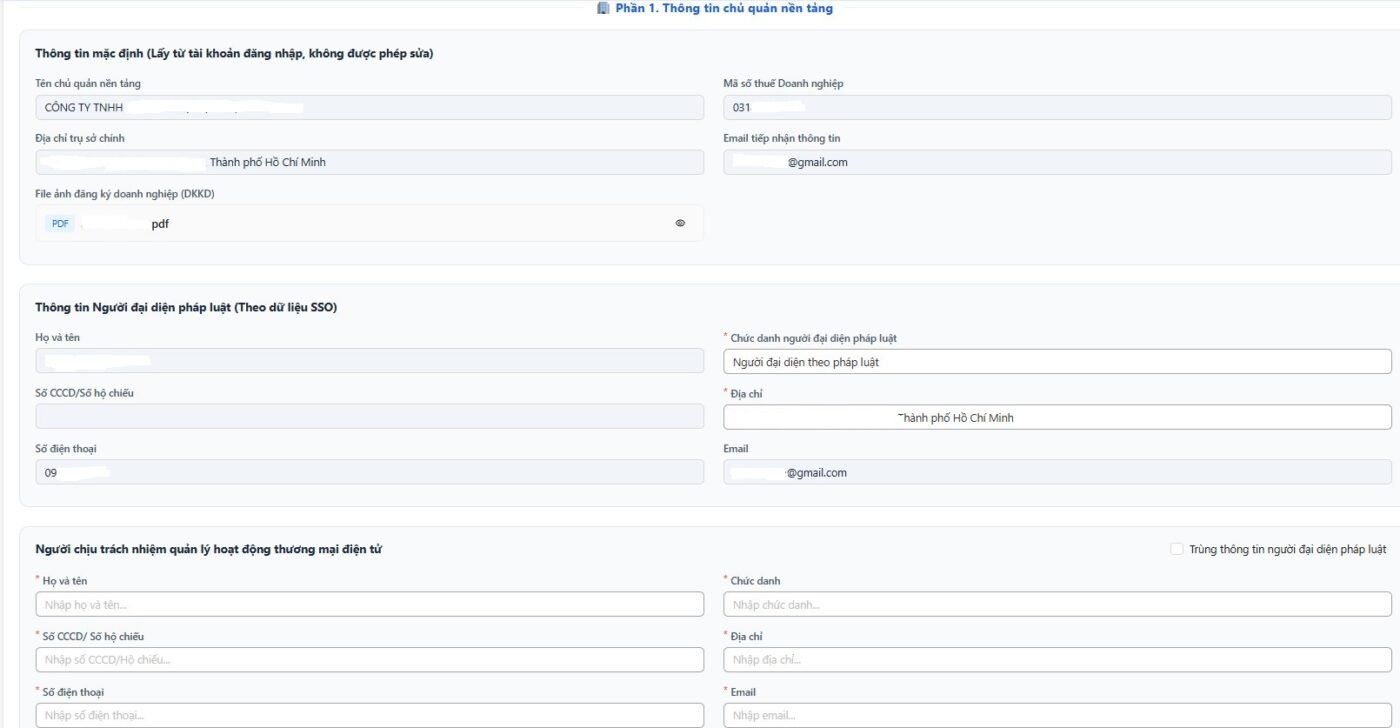
1. Thông tin mặc định (Lấy từ tài khoản đăng nhập, không được phép sửa)
(Lấy từ tài khoản đăng nhập, thông tin này không sửa trực tiếp tại đây được). Muốn sửa thông tin mặc định, bạn phải vào Cổng dịch vụ công Bộ Công Thương để chỉnh sửa. Sửa bên đó xong thì tự động thông tin thay đổi sẽ được update bên này.
2. Thông tin Người đại diện pháp luật (Theo dữ liệu SSO):
- Họ và tên:
- Số CCCD/Số hộ chiếu:
- Số điện thoại:
- Chức danh người đại diện pháp luật:
- Địa chỉ:
- Email:
3. Người chịu trách nhiệm quản lý hoạt động thương mại điện tử
- Họ và tên:
- Số CCCD/Số hộ chiếu:
- Số điện thoại:
- Chức danh:
- Địa chỉ:
- Email:
Phần 2. Thông tin nền tảng
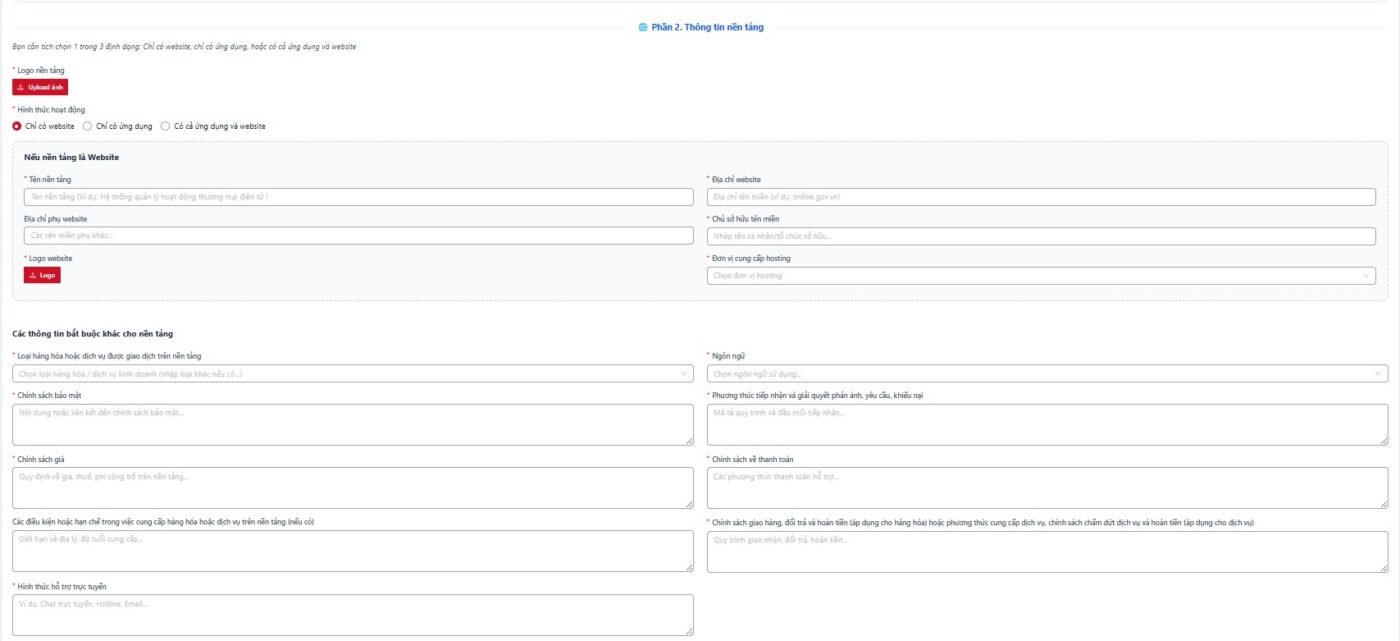
1. Bạn cần tích chọn 1 trong 3 định dạng: Chỉ có website, chỉ có ứng dụng, hoặc có cả ứng dụng và website
- Logo nền tảng: Upload logo của Công ty hay website của bạn lên. Lưu ý: Dùng logo sắc nét, đẹp chút vì sau này hiển thị lên Hệ thống quản lý hoạt động TMĐT mới đép được.
- Hình thức hoạt động: Tích dấu tròn Chỉ có website. Thường mục này là các bạn chỉ có website thôi. Nếu bạn có cả ứng dụng đi kèm thì tích vào “Có cả ứng dụng”. Thông tin này sẽ quyết định thông tin bên dưới cần thêm những gì. Nếu bạn chỉ có website thì tích ô chỉ có website.
2. Nếu nền tảng là Website
- Tên nền tảng ( bạn nhập tên nền tảng mình là Website Công ty….)
- Địa chỉ website: Nhập tên miền vào. Lưu ý là bỏ hết http đi nhé. Ví dụ nhu abc.com; xyz.vn (Cộc lốc thế thôi nhưng mà lại đúng).
- Địa chỉ phụ website: Nhập tên miền phụ hay còn gọi là các tên miền trỏ vào. Ví dụ bạn có 1 website có 3 tên miền nhưng có 1 tên miền chính (chẳng hạn abc.com) và 2 tên miền phụ đều trỏ vào (abc.com.vn; abc.vn) và hiển thị trên website là tên miền chính (chẳng hạn abc.com). Mục này chính là 2 tên miền phụ. Cụ thể bạn sẽ nhập là bc.com.vn; abc.vn. Lưu ý là bỏ hết http đi nhé.
- Chủ sở hữu tên miền: Bạn cần kiểm tra tên miền này đứng tên Công ty hay đứng tên cá nhân. Nếu đứng tên Công ty sở hữu tên miền đó thì bạn nhập Công ty vào. Còn nếu đứng tên cá nhân thì nhập tên cá nhân đó vào. Một điểm lưu ý là nếu cá nhân là người đại diện theo pháp luật thì ok. Bạn nhập không sao. Còn nếu cá nhân lại là nhân viên công ty thì bạn nên làm lại chuyển quyền sở hữu cho Công ty hoặc làm văn bản ủy quyền cho Công ty sở hữu.
- Logo website: Bạn tải lên logo website của mình. Giống cái trên cũng được.
- Đơn vị cung cấp hosting: Bạn liên hệ đơn vị cung cấp máy chủ xem mình dùng máy chủ nào. Chọn 1 trong số các nhà cung cấp đã có sẵn. Nếu ko đúng với nhà cung cấp mặc định thì bạn chọn nhà cung cấp “Khác” có sẵn trong đó.
3. Các thông tin bắt buộc khác cho nền tảng:
- Loại hàng hóa hoặc dịch vụ được giao dịch trên nền tảng: Bạn chọn loại hàng hóa bạn bán trên website. Lưu ý bạn có thể chọn nhiều loại hàng hóa nhé, vì đôi khi website bạn bán nhiều mặt hàng. Cứ chọn thì sẽ được cộng dồn vào. Ví dụ website bạn bán cả thời trang, máy tính, đồ chơi thì bạn chọn cả 3 dòng danh sách hàng hóa đã được mặc định sẵn. Nếu thấy không có loại hàng hóa đúng chính xác với trên website mình thì chọn loại hàng hóa chung chung, phủ lên hàng hóa mình. Hiện giờ chưa có mục để mình viết riêng, cụ thể hàng hóa mình nên đành vậy thôi.
- Ngôn ngữ: Chọn ngôn ngữ website. Bạn bấm chọn tiếng việt. Nếu có tiếng anh thì chọn thêm tiếng anh. Nếu có thêm tiếng Pháp, Trung, Lào thì bạn chọn thêm ngôn ngữ khác.
- Chính sách bảo mật: Bạn nhập nội dung vào. Nhưng theo mình thì chính sách thường rất dài. Bạn nhập đường link dẫn đến chính sách bảo mật đã đăng trên website của Công ty rồi. Mình ví dụ link kiểu này: abc.com/chinh-sach-bao-mat/.
- Phương thức tiếp nhận và giải quyết phản ánh, yêu cầu, khiếu nại: Cái này bạn nhập nội dung vào, bao gồm mô tả quy trình và đầu mối tiếp nhận… Lấy nội dung trên website của mình. Để xây dựng nội dung này thì bạn làm theo Điều 7 Nghị định 248/2026/NĐ-CP (Điều 7. Phương thức tiếp nhận và giải quyết phản ánh, yêu cầu, khiếu nại)
- Chính sách giá: Tương tự nhập nội dung vào, bao gồm quy định giá, thuế, phí công bố trên nền tảng… Xây dựng nội dung theo Điều 8 Nghị định 248/2026/NĐ-CP (Điều 8. Chính sách về giá)
- Chính sách về thanh toán: Tương tự nhập nội dung vào, bao gồm các phương thức thanh toán hỗ trợ. Xây dựng nội dung theo Điều 10 Nghị định 248/2026/NĐ-CP (Điều 10. Chính sách về thanh toán)
- Các điều kiện hoặc hạn chế trong việc cung cấp hàng hóa hoặc dịch vụ trên nền tảng (nếu có): Tương tự nhập nội dung vào bao gồm giới hạn địa lý, độ tuổi cung cấp… Xây dựng nội dung theo Điều 9 Nghị định 248/2026/NĐ-CP (Điều 9. Các điều kiện hoặc hạn chế trong việc cung cấp hàng hóa hoặc dịch vụ)
- Chính sách giao hàng, đổi trả và hoàn tiền (áp dụng cho hàng hóa) hoặc phương thức cung cấp dịch vụ, chính sách chấm dứt dịch vụ và hoàn tiền (áp dụng cho dịch vụ): Tương tự nhập nội dung vào bao gồm nội dung quy trình giao nhận, đổi trả, hoàn tiền… . Xây dựng nội dung theo từ Điều 13 đến Điều 16 Nghị định 248/2026/NĐ-CP
- Hình thức hỗ trợ trực tuyến: Tương tự nhập nội dung vào bao gồm Chat trực tuyến; Hotline; Email… .
Phần 3. Dữ liệu hệ thống & Tài liệu đính kèm
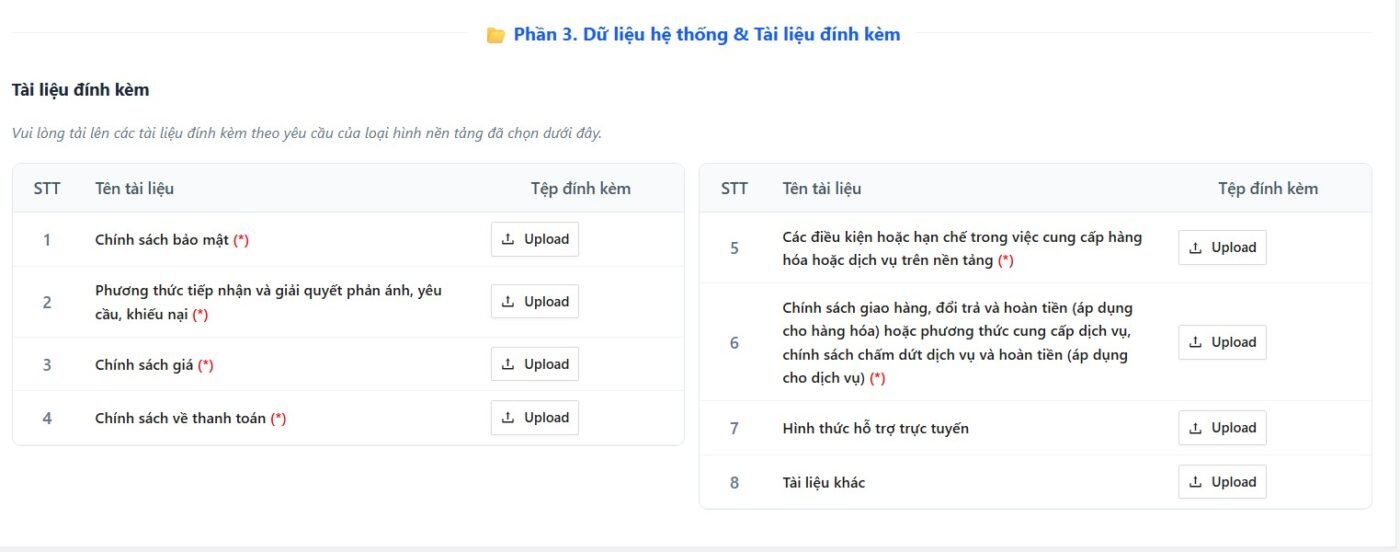
Phần này bạn phải chuẩn bị 8 Tài liệu đính kèm để thực hiện thủ tục thông báo nền tảng thương mại điện tử kinh doanh trực tiếp có chức năng đặt hàng trực tuyến. Lưu ý là các nội dung bên trên thì bạn đăng lên website của mình và chụp lại để đăng tải lên. Các tài liệu bao gồm:
- Chính sách bảo mật (*)
- Phương thức tiếp nhận và giải quyết phản ánh, yêu cầu, khiếu nại (*)
- Chính sách giá (*)
- Chính sách về thanh toán (*)
- Các điều kiện hoặc hạn chế trong việc cung cấp hàng hóa hoặc dịch vụ trên nền tảng (*)
- Chính sách giao hàng, đổi trả và hoàn tiền (áp dụng cho hàng hóa) hoặc phương thức cung cấp dịch vụ, chính sách chấm dứt dịch vụ và hoàn tiền (áp dụng cho dịch vụ) (*)
- Hình thức hỗ trợ trực tuyến
- Tài liệu khác
Kết thúc nhập nội dung, tài liệu ở 3 phần trên thì bạn bấm nút ” Lưu và gửi duyệt” màu xanh ở góc phải trên cùng website. Bạn đợi 3-5 ngày thì sẽ nhận được kết quả thông báo qua email. Bạn nên check kỹ cả hòm thư chính và cả hòm thư rác nhé, vì nhiều khi thư bị nhà mạng phân loại nhầm.
- Nếu thành công thì chúc mừng bạn. Bạn đã hoàn thành việc thông báo.
- Nếu yêu cầu sửa đổi bổ sung: Bạn hãy sửa đổi theo ý kiến cơ quan quản lý và gửi lại hồ sơ duyệt lại.
- Nếu bị từ chối: Bạn xem lý do là gì? Nếu từ chối vì lý do không thuộc đối tượng phải thông báo thì cũng chúc mừng bạn vì website bạn không phải thực hiện thông báo. Nếu từ chối với lý do là website bạn bán đồ hàng cấm thì bạn nên gỡ các mặt hàng cấm và làm lại quy trình thủ tục ban đầu.
Trên đây là một số chia sẻ hiểu biết về thực hiện xác nhận thông báo nền tảng thương mại điện tử kinh doanh trực tiếp có chức năng đặt hàng trực tuyến update tháng 7 năm 2026. Trong quá trình thực hiện, các bạn muốn chia sẻ điều gì hoặc thảo luận hoặc cần dịch vụ hỗ trợ thì liên hệ với mình nhé. Cám ơn các bạn đã đọc bài viết này.
Pingback: Google Ads yêu cầu tích xanh Bộ Công Thương (MOIT e-badge) - Đăng ký Website với Bộ Công Thương - Thủ tục nhanh gọn
Pingback: Website tiếng Anh thì chính sách phải viết bằng tiếng gì khi thông báo Bộ Công Thương? - Đăng ký Website với Bộ Công Thương - Thủ tục nhanh gọn
Pingback: Mẫu Khai Báo Website Với Bộ Công Thương Chuẩn Nhất - Đăng ký Website với Bộ Công Thương - Thủ tục nhanh gọn